
E-ticarette müşteri memnuniyetini artırmanın ve operasyonel maliyetleri düşürmenin en etkili yollarından biri, doğru bilgi sunmaktır. Özellikle moda ve tekstil sektöründe faaliyet gösteren markalar için ikas beden tablosu ekleme işlemi, yanlış beden seçimi kaynaklı iadeleri minimize etmek adına hayati önem taşır.
Bu rehberde, ikas özel alanlar (Custom Fields) özelliğini kullanarak ürün sayfalarınıza nasıl profesyonel bir beden ölçü tablosu ekleyebileceğinizi adım adım anlatacağız.
ikas Beden Tablosu Neden Önemlidir?
Müşteriler, bir ürünü fiziksel olarak deneyemedikleri için satın alma aşamasında tereddüt yaşayabilirler. Beden tablosunun erkek veya kadın fark etmeksizin doğru ölçülerle sunulması şu avantajları sağlar:
- Düşük İade Oranları: Yanlış beden siparişlerinin önüne geçilir.
- Artan Dönüşüm Oranları: Müşterinin satın alma kararını hızlandırır.
- Profesyonel Görünüm: Mağazanızın güvenilirliğini artırır.
ikas Mağazanıza Trendyol Yorumlarınızı Ekleyin!
Trendyol’daki ürün yorumlarınızı ikas mağazanıza aktaralım, güven kazanın ve satışlarınızı artırın.
Adım 1: Beden Tablosu Alanının Oluşturulması
ikas panelinde beden tablosunu tanımlamak için öncelikle sisteme bu veri tipini öğretmeniz gerekir. Bunun için ikas özel alanlar modülünü kullanacağız.
- ikas Satıcı Paneli üzerinden “Ürünler” sekmesine gidin.
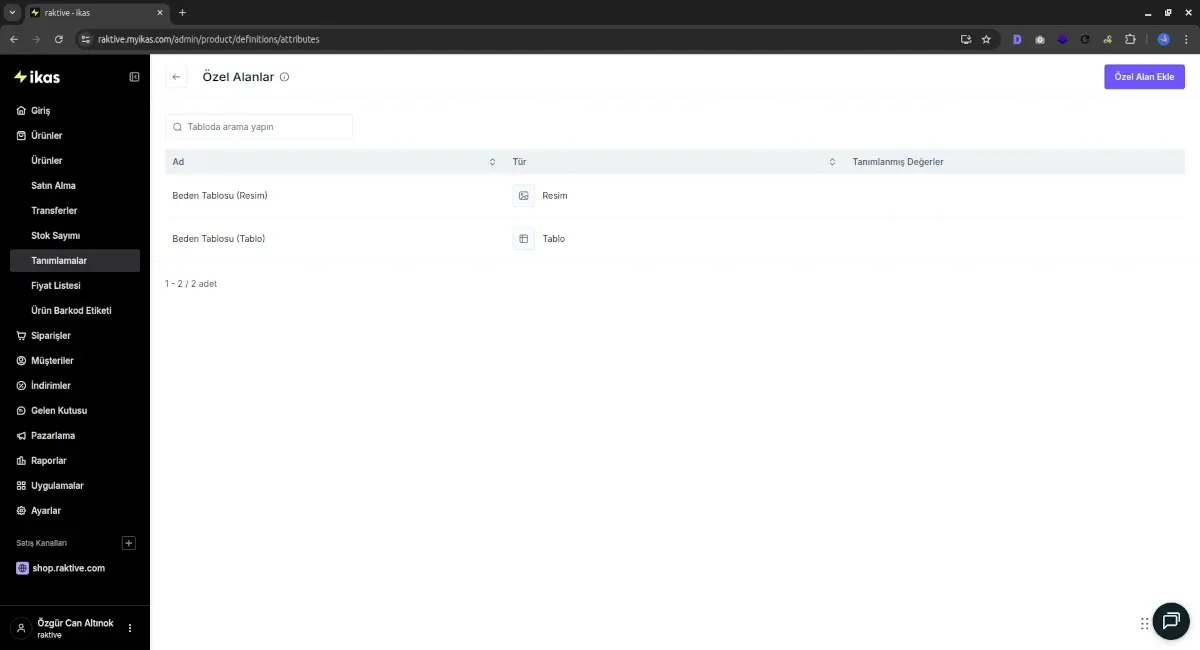
- “Tanımlamalar” kısmına geçiş yapın ve sağ üst köşede bulunan “Özel Alanlar” butonuna tıklayın.
- Yeni bir alan oluşturun ve buna “Beden Tablosu” gibi bir isim verin.
- Format Seçimi: Burada iki seçeneğiniz var:
- Resim: Hazır bir tablonuz varsa görsel olarak yükleyebilirsiniz.
- Tablo: Satır ve sütunları manuel girerek interaktif bir tablo oluşturabilirsiniz. (Örn: S, M, L satırları ve Göğüs, Bel sütunları).
Adım 2: Ürünlere Veri Girişi Yapılması
Tanımladığınız özel alanı oluşturduktan sonra, bu bilgiyi her ürün için ayrı ayrı doldurmanız gerekir. ikas ürün yükleme sürecinde bu adımı alışkanlık haline getirmeniz faydalı olacaktır.
- Düzenlemek istediğiniz ürünün detay sayfasına gidin.
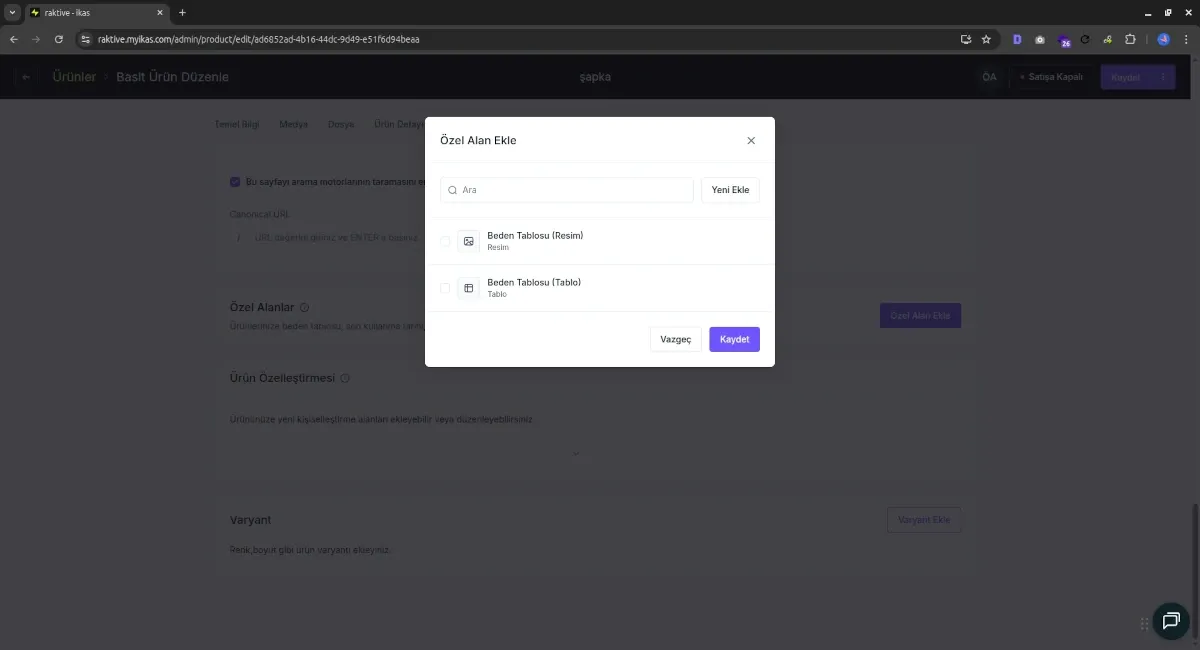
- Sayfanın en altına inerek “Ürün Özelinde Özel Alanlar” kısmını bulun ve “Düzenle”ye basın.
- Oluşturduğunuz “Beden Tablosu” alanını aktif hale getirin.
- Eğer tablo formatını seçtiyseniz ölçüleri (cm bazında) girin; resim seçtiyseniz görseli yükleyin.
Adım 3: Tema Ayarları ve Gösterim
Beden tablosu verilerini girseniz bile, temanızda bu ayar aktif değilse müşteriler tabloyu göremez. ikas site tasarımı esnek yapısı sayesinde bunu kolayca aktif edebilirsiniz.
- Temalar > Özelleştir yolunu izleyerek Ürün Detay sayfasına gidin.
- Sol menüdeki “Ürün Detay” bölümünde yer alan “Özel Alanlar” modülünü bulun.
- Önemli: “Sayfanın ürününü kullan” seçeneğinin işaretli olduğundan emin olun.
- Görünüm ayarlarından hangi alanların (resim/tablo) gösterileceğini belirleyin.
ikas Beden Tablosu ile Müşteri Deneyimini Mükemmelleştirin
ikas ürün detay sayfası düzenleme işlemleri arasında en kritik olanlardan biri olan beden tablosu ekleme, markanızın profesyonelliğini yansıtır. Doğru yapılandırılmış bir beden ölçü tablosu, sadece iadeleri düşürmekle kalmaz, aynı zamanda SEO açısından da zengin içerik sunmanızı sağlar.
Ücretsiz SEO Kontrol Listesini Size Gönderelim!
ikas mağazanızın Google’da zirveye çıkması için hazırladığımız 80’den fazla maddeyi içeren kapsamlı SEO kontrol listesini keşfedin.